 Platey앱 받기
운동일지 양식 — 엑셀·구글시트 열 구성과 수식
날짜·종목·세트 종류·무게·횟수·RIR·메모 열 구성과 볼륨·추정 1RM 수식을 정리해요. SUMPRODUCT·SUMIF 예시와 직접 검산한 표, 막히는 곳까지.
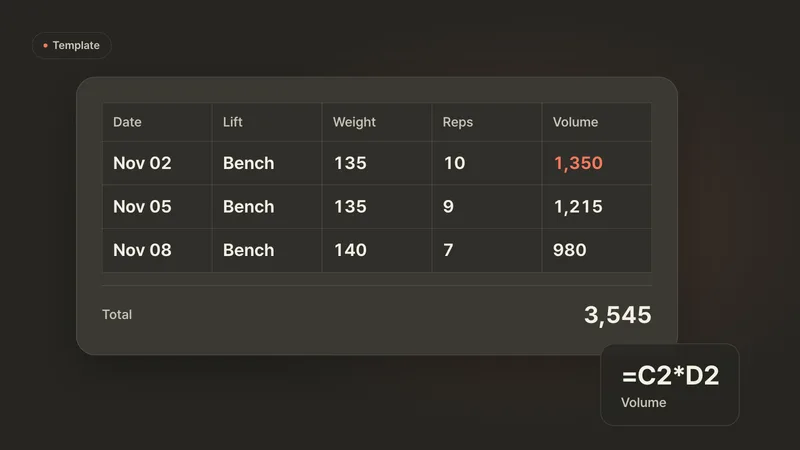
앱을 깔기 전에 엑셀이나 구글시트로 운동일지를 써 보려면 어떤 열과 수식이 필요할까요?
열 구성
세트마다 한 행씩 적어요. 앞의 다섯 열에는 운동 기록을, 마지막 두 열에는 계산식을 넣어요.
| 열 | 내용 | 예 |
|---|---|---|
| A 날짜 | 운동한 날 | 2026-11-20 |
| B 종목 | 운동 이름 | 벤치프레스 |
| C 세트 종류 | 워밍업·작업·드롭 | 작업 |
| D 무게(kg) | 실제로 든 무게 | 60 |
| E 횟수 | 실제로 한 횟수 | 10 |
| F RIR | 남은 횟수(선택) | 2 |
| G 메모 | 한 줄(선택) | 그립을 넓게 |
| H 볼륨 | 무게×횟수 | 600 |
| I 추정 1RM | 아래 수식 | 80 |
계획과 다르게 운동한 날에도 실제로 든 무게와 횟수를 적으세요. 무엇을 적을지는 운동일지에 무엇을 적을까에 정리했어요.
볼륨과 추정 1RM 수식
2행부터 데이터가 있다고 할게요.
- 행 볼륨(H2):
=D2*E2 - 세션 전체 볼륨:
=SUMPRODUCT(D2:D5,E2:E5)— 무게와 횟수를 곱해 더해요. - 종목별 볼륨:
=SUMIF(B2:B5,"벤치프레스",H2:H5)— 벤치프레스만 더해요. - 추정 1RM(I2):
=D2*(1+E2/30)— Epley 식이에요.
SUMPRODUCT는 대응하는 값끼리 곱해 합산하고, SUMIF는 조건에 맞는 행만 더해요(Google Sheets 공식 함수 목록, 2026-11-28 확인). 추정 1RM 식의 유래와 한계는 1RM 계산 공식에서 다뤘어요. 워밍업 행은 추정 1RM 계산에서 빼세요.
워밍업 행을 같은 시트에 섞어 적는다면 C열(세트 종류)로 걸러서 세세요. 작업 볼륨만 더하는 수식은 =SUMIF(C2:C5,"작업",H2:H5)예요. 이를테면 20kg×5 워밍업 한 행(100kg)이 섞이면 전체 합은 2,240kg이지만 작업 볼륨은 2,140kg 그대로예요. 어느 쪽을 셀지는 정해 두고 일관되게 쓰세요(운동 볼륨 계산).
검산한 예시 표
아래 표의 계산값은 위 수식으로 직접 검산했어요.
| 날짜 | 종목 | 무게 | 횟수 | RIR | 볼륨 | 추정 1RM |
|---|---|---|---|---|---|---|
| 11-20 | 벤치프레스 | 60 | 10 | 2 | 600 | 80.0 |
| 11-20 | 벤치프레스 | 60 | 10 | 1 | 600 | 80.0 |
| 11-20 | 벤치프레스 | 60 | 9 | 0 | 540 | 78.0 |
| 11-20 | 스쿼트 | 80 | 5 | 2 | 400 | 93.3 |
세션 전체 볼륨은 600+600+540+400 = 2,140kg, 벤치프레스만 더하면 1,740kg이에요. 추정 1RM은 60×(1+10/30) = 80, 80×(1+5/30) ≈ 93.3이에요. 추정치는 참고값이지 그 무게를 시도하라는 신호가 아니에요.
쓰다가 막히는 곳
시트는 원하는 대로 꾸밀 수 있지만 세트마다 한 행씩 쓰다 보면 기록이 금세 길어져요. 종목까지 많아지면 필터를 걸고 정렬하는 일도 번거로워요. 볼륨 숫자는 종목끼리 직접 비교하기 어려워요(운동 볼륨 계산).
기록이 쌓여 앱으로 옮기고 싶을 때는 내보내기 열과 시트 열을 맞춰 두면 수월해요. 다만 앱에서 이 시트를 가져올 수 있는지는 아직 확인하지 못했어요. 앱 기록은 CSV로 내보내 시트에서 열 수 있어요.